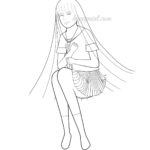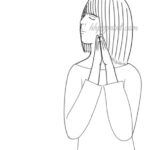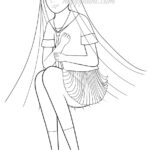

   ↑
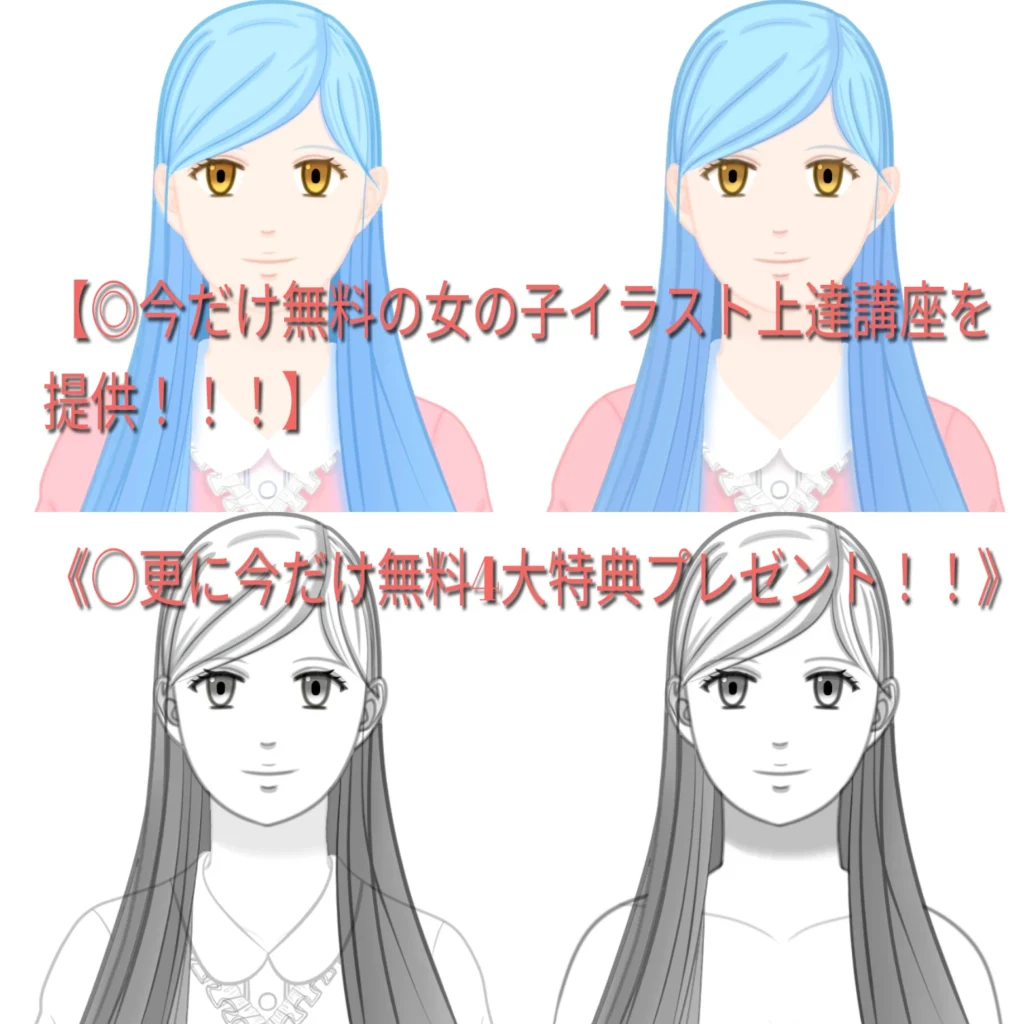
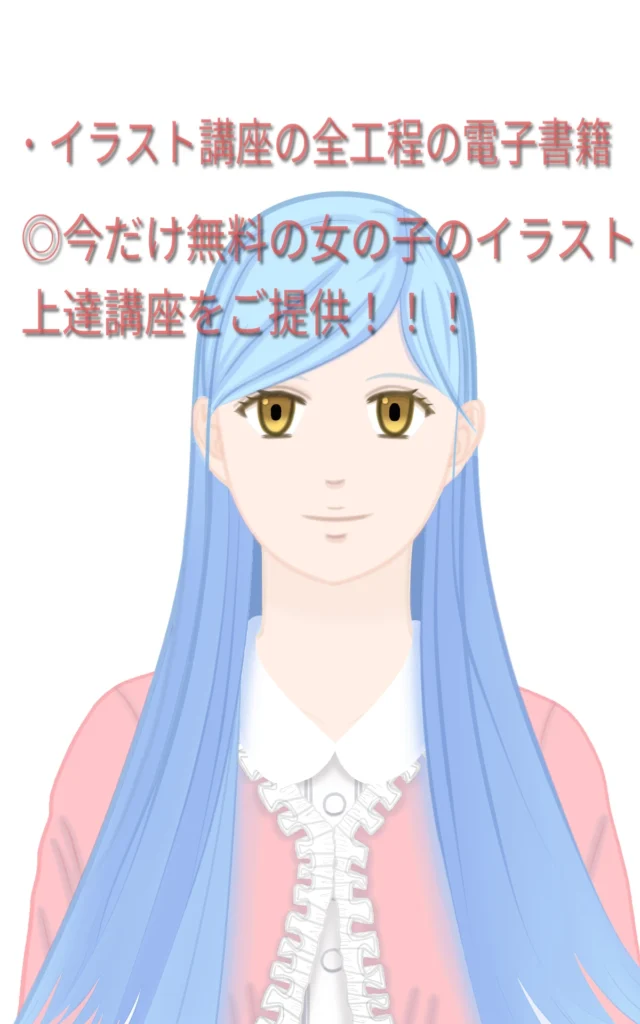
← ◎今すぐ画像をクリック!!
こんにちは、絵描きのPPPAINTです。
「自分は今、デジタルでイラストを描く方法を学べる期間限定の無料プレゼントを、用意しているので、良かったら試しに是非登録して見てください!」
「今だけ無料のいくつかの特典も付くので、是非よろしくお願いいたします!」
上記の
   ↑
← ◎今すぐ画像をクリック!!
の画像をクリックしてご覧ください!
または、『こちらから!!こちらから!!』
クリックしてご覧ください!
それでは、今回のテーマに入ります。
アナログイラスト、デジタルイラスト、
どちらでも、イラストを描いてると、
『イラストあるある』というのが、
あるのではないでしょうか?
アナログイラストには、アナログならではの
イラストあるあるがあるでしょうし、
デジタルイラストには、
デジタルイラストならではの、
イラストあるあるがあるでしょう。
なので、今回は、
【イラストあるある】〘描いててよくあると気づくこと15個とは?〙
というタイトルで、『イラストあるある』
というテーマでお話していこうと思います。
それでは、一緒に見ていきましょう。
   ↑
← ◎今すぐ画像をクリック!!
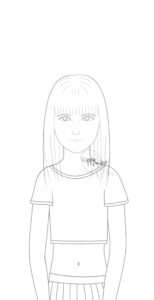
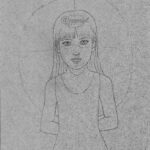
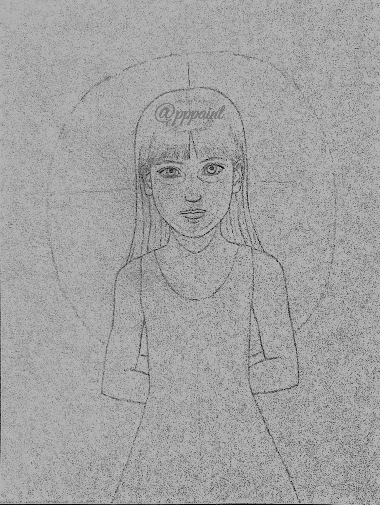
・【イラストあるある】①左右対称に描くのが難しい
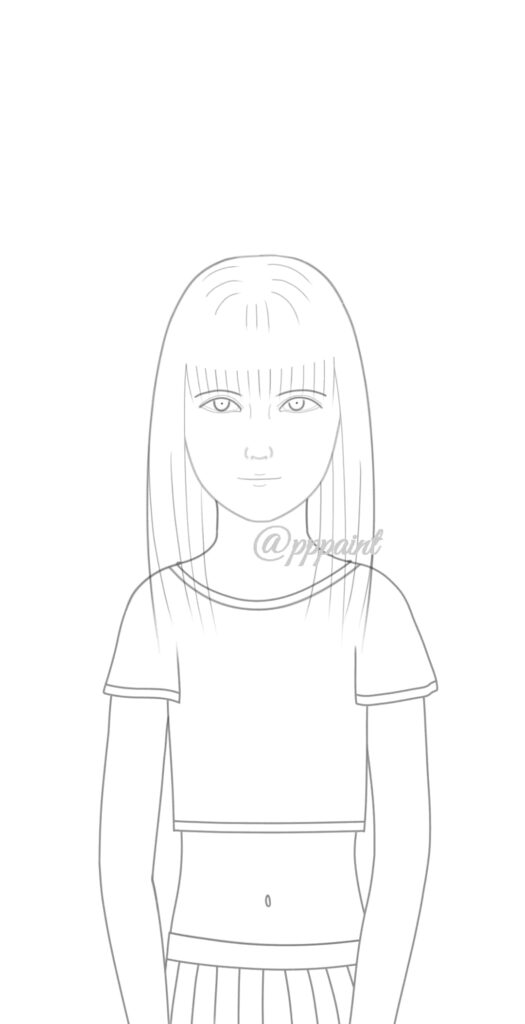
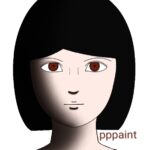
イラストって、キャラクターや人物の顔を、
真正面顔を左右対称に、描くのが結構難しいです。
漫画やアニメ風のイラストなら、
まだまだ簡単な方ですが、リアルスティック、
リアル風のイラストだと、結構難しくて、
難易度が高いかも知れません。
もちろん、漫画やアニメ風でも、
イラストによっては難しいのもあります。
わたしは、リアル風のイラストを描くので、
漫画やアニメ風のイラストよりも、
リアル風のイラストの方がバランスを、
とるのが難しいかなとは思います。
これはイラストではあるあるだと思います。
『イラストのバランスの取り方』
については『こちら⬇』
・【イラストあるある】②手を描くのが難しい
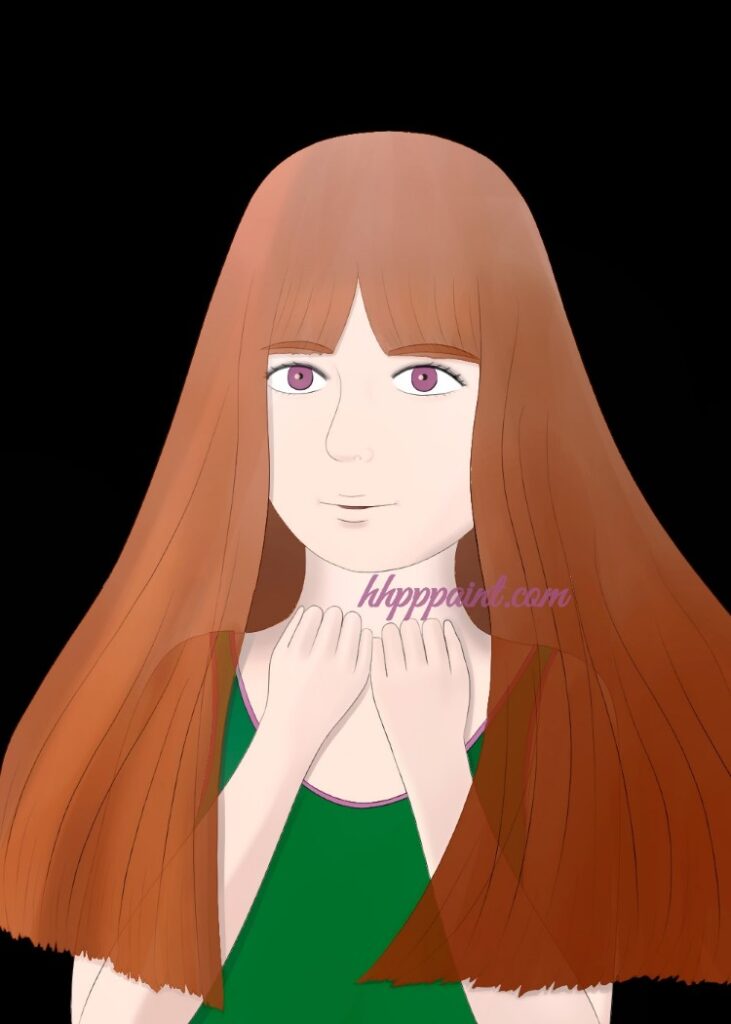
イラストでよくあるのが、
キャラクターや人物の場合、
手を描くのが難しいです。
手には、指があり、顔と同じように、
いろいろなしぐさや表情があるので、
余計に難しいのでしょう。
・【イラストあるある】③左右の手の大きさのバランスをとるのが難しい
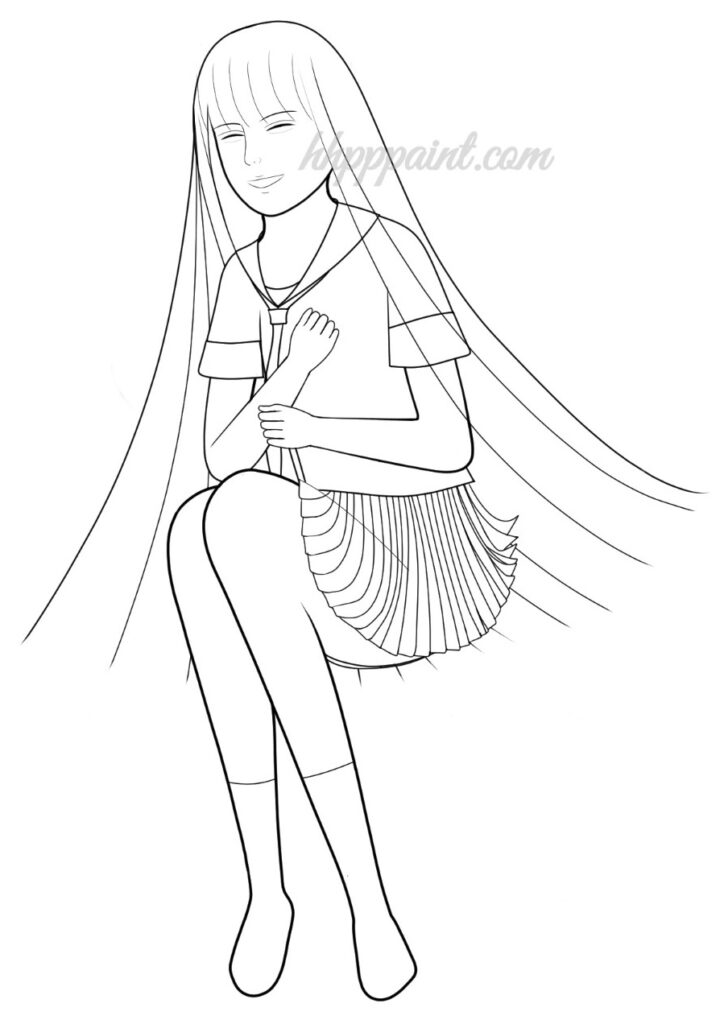
イラストであるあるなのが、
前述したように、
イラストではキャラクターや人物画でも、
手を描くのが苦手なひとがよくいますが、
特に初心者がそうなんですが、
イラストに描き慣れてても、
手を描くのは結構難しくて、
それも左右の手の大きさのバランスを、
とるのがなかなか難しいかも知れないですね。
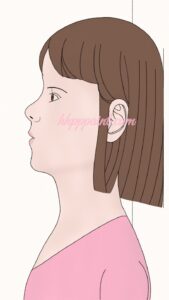
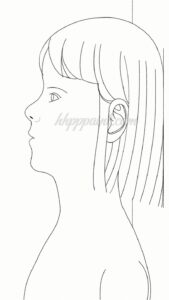
・【イラストあるある】④利き手と同じ方向に描くのが難しい
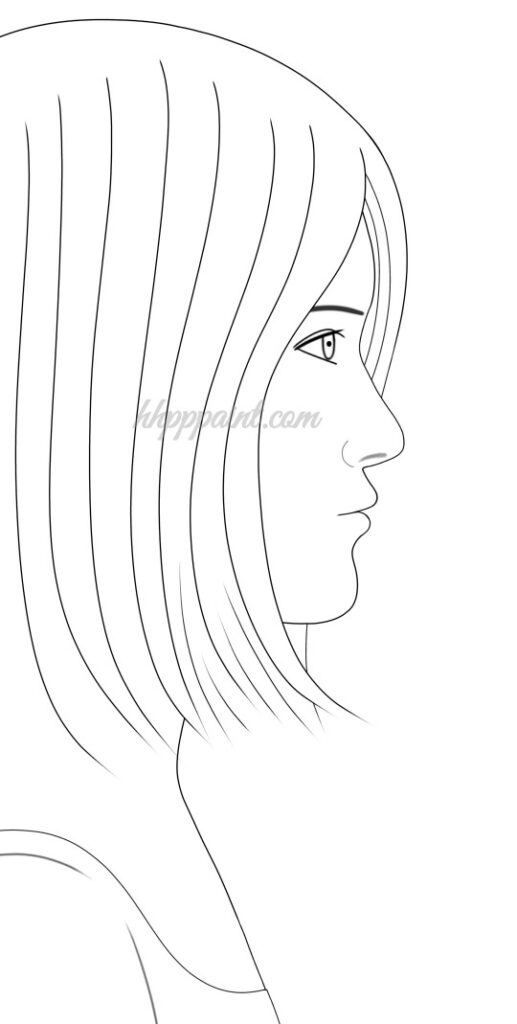
わたしも右利きですが、
イラストは右利きだと、
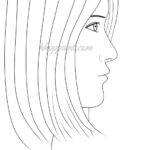
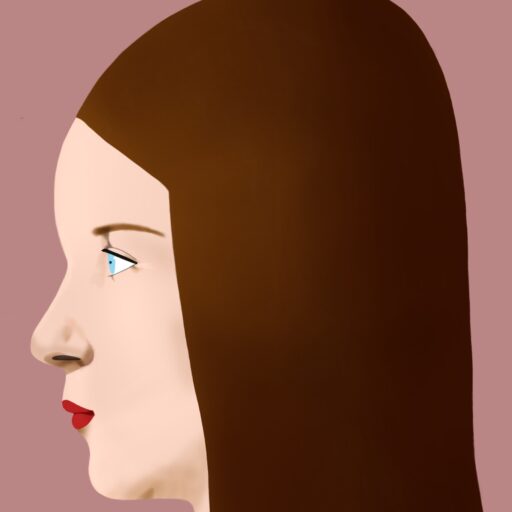
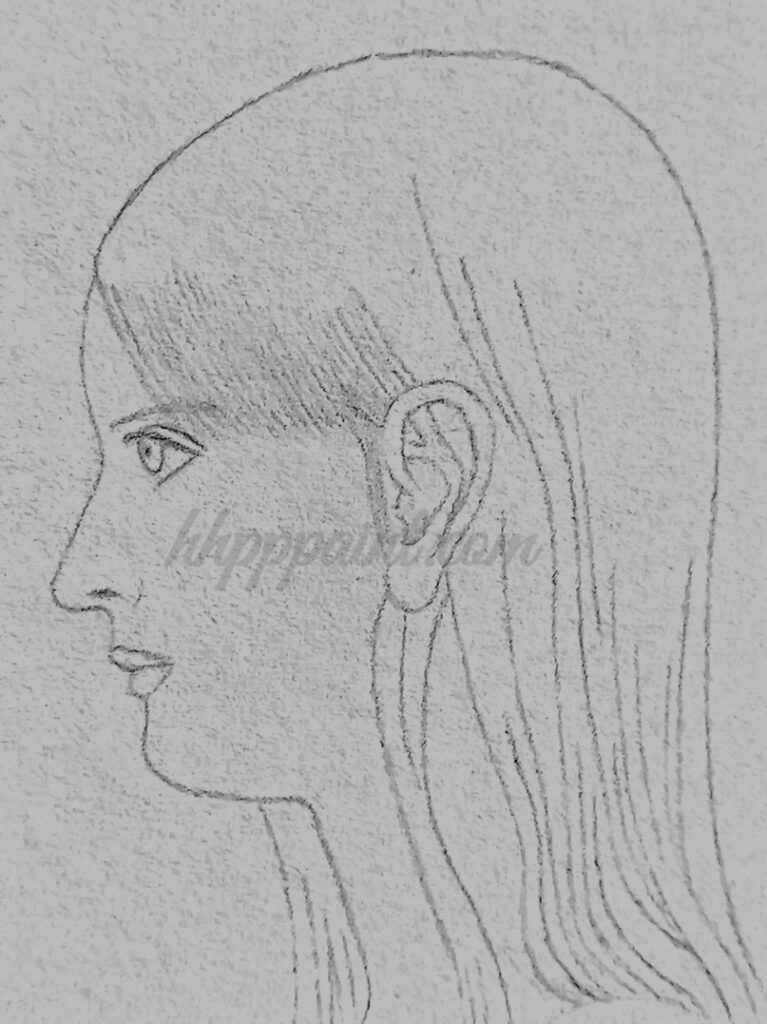
キャラクターや人物の左向きの顔は、
描きやすいですが、
右利きと同じ方向の右向きは結構難しいです。
デジタルイラストだと、
特に線画はアナログと違って、
イラストの質は、
ある程度デバイスの性能に左右されるので、
パソコンの場合は、ペンタブレットでも
良いペンタブレットでないと描きにくいです。
わたしも良いペンタブにかえたら、
描きやすくなりました。
線画を描くなら、
デジタルイラストソフトは、
clip studio(クリップスタジオ)が、
一番描きやすいです。
わたしもclip studio(クリップスタジオ)を、
一番に使っています。
photoshop(フォトショップ)というソフトでも、
イラストを描くことはできますが、
線画を描くのには向いていませんし、
使ってたときには、
タブレットの筆圧も感知していませんでした。
手ブレ補正か手ブレ補正的なものは、
ありましたが、線画を描くのには、
やっぱりclip studioが一番ですね。
『クリスタでの線画の描き方』
については『こちら⬇』
・【イラストあるある】⑤資料集めがめんどう
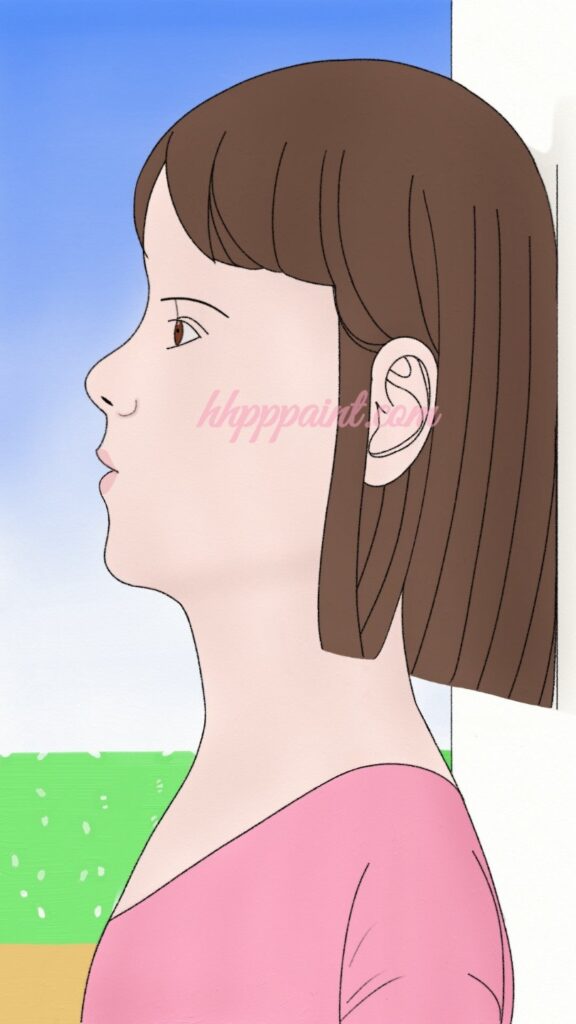
イラストを描くようになると、
資料集めがめんどうであることに、
だんだんと行きつきます。
イラストを描きはじめだと、
そんなに資料を重要視してなくても、
だんだん上達してくると、
自分のイラストへのこだわりが、
さらにでてきて、
資料の重要性をより実感してきますので、
資料を集めるのに、時間を費やすようになり、
ますので、最初のころよりも、
資料集めがよりめんどうなります。
これは、
イラストにあるあるなことではないでしょうか。
・【イラストあるある】⑥ 資料集めから脱線
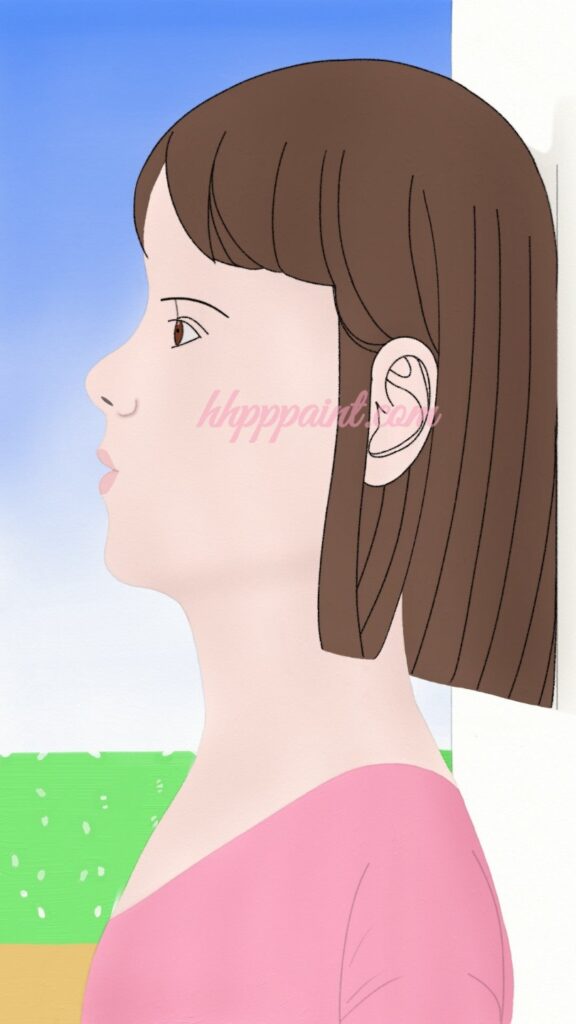
そして、イラストの資料集めから脱線して、
描こうとしているイラストと、
関係なさそうなものまで、
見たり保存したりして脱線してしまいます。
資料集めでは、これは、
イラストのあるあるではないでしょうか。
・【イラストあるある】⑦イラストの完成に時間がかかる
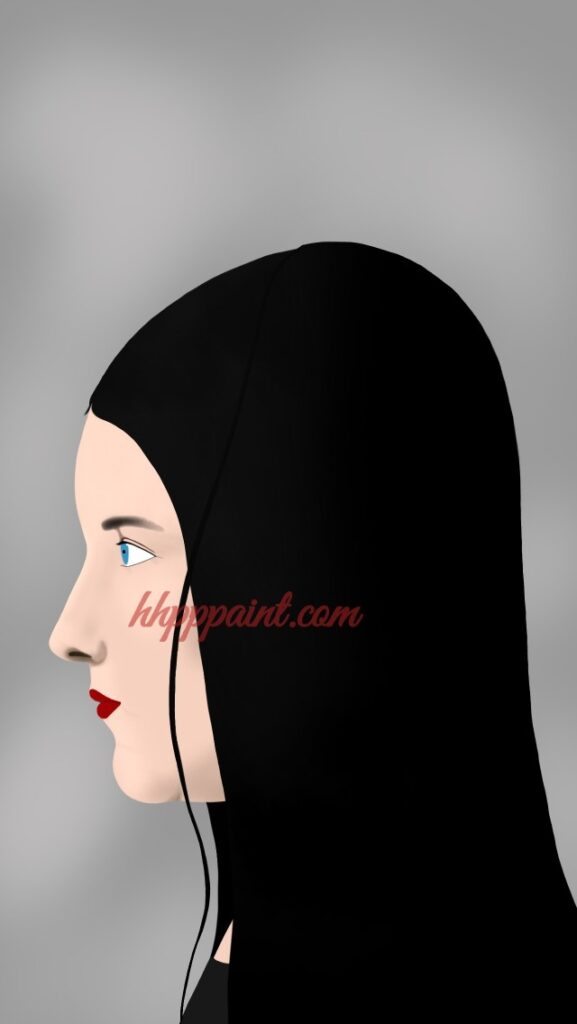
イラストを描いてると、
イラストの完成に時間がかかることが、
よくあることに気づくきます。
イラストを描いてる期間がながく、
だんだんとイラストが上達してくると、
イラストにこだわりがでてきて、
完璧主義的な性格だと特に、
イラストの完成に時間がかかってきます。
見てる相手からは、
拡大しないと見えないのに、
細部にこだわり過ぎたりして、
イラストの完成には、
時間がかかってしまいます。
・【イラストあるある】⑧イラストをSNSに投稿するときに文章に悩む
イラストを描いてると、
SNSにイラストを投稿するときに、
文章をどうしようか悩みます。
それで結局、イラストを投稿しそびれたり、
イラストを投稿するハードルになって、
イラストを投稿するのが、
めんどうになってしまいます。
・【イラストあるある】⑨ハッシュタグをどれにするか迷う
そして、SNSにイラストを投稿するときに、
ハッシュタグをどれにしようか迷います。
SNSはハッシュタグを付けないと、
全く反応がなかったり、
するので、ハッシュタグを付けないとと、
ハッシュタグの選定に迷います。
ハッシュタグには、それぞれ投稿数があるので、
それも気になります。
ハッシュタグを付けても、
ほとんど投稿数がないものだと、
ハッシュタグを付けてもあまり意味がない、
かも知れませんね。
(投稿数がないと検索数がなく検索されないから)
『twitterのハッシュタグ投稿数』
については『こちら⬇』
・【イラストあるある】⑩色塗り選びで悩む
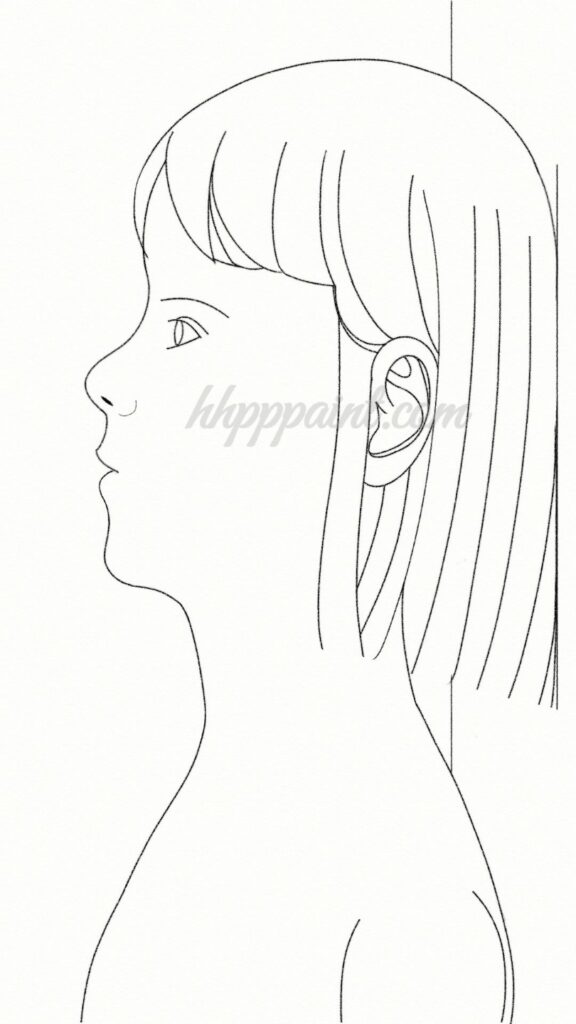
イラストを描いてると、線画を描いたあとに、
色塗りをするときに、色選びに悩みます。
イラストを専門的に学ぶと、
配色というものもあるので、
デジタルイラストだと、アナログよりも、
やり直しがきくので、修正はまだ簡単ですが、
アナログイラストだと、それは難しいので、
事前にある程度決めとくのがいいです。
それはデジタルイラストでも、同様ですが、
イラスト(絵画でも)の配色がわかると、
イラストの色塗りの色選びに、
理論的に対処できるようになります。
描きたいイラストの雰囲気によって、
どの色にすればいいのか配色がかわってきます。
イラストの配色の本もでていますよ。
わたしもいくつか持ってます。
今はネットでも、配色について見れますしね。
・【イラストあるある】⑪デジタルイラストだと線画が難しい
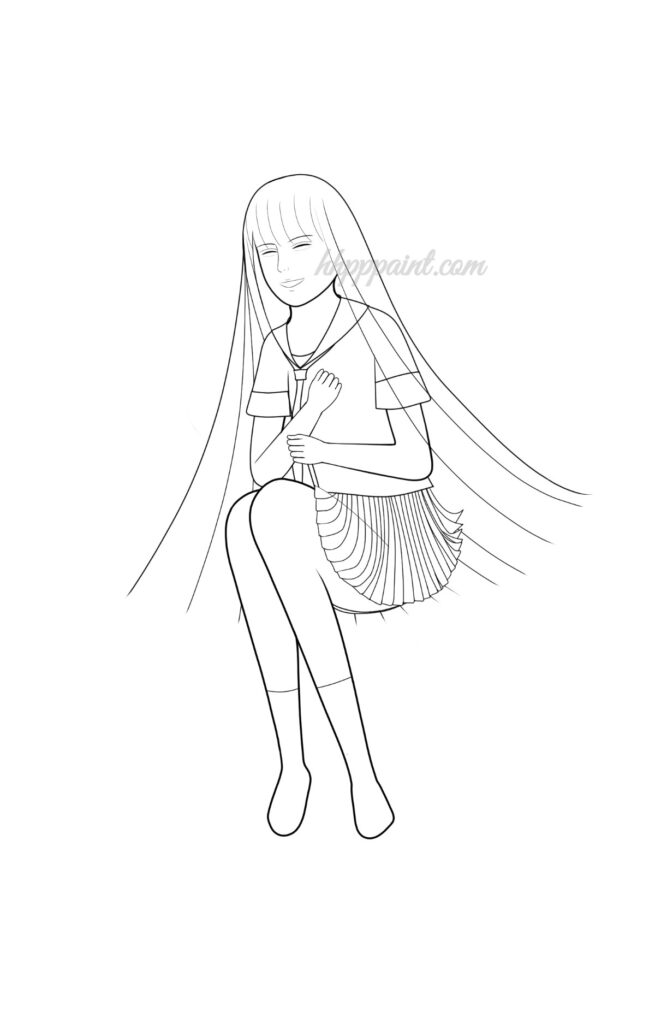
特に、
デジタルイラストだとあるあるなのが、
アナログよりもデジタルの方が、
線画が難しいです。
デジタルだと線画をある程度、
思ったとおりに描くには、
パソコンなら、
線画の描き易いイラストソフトと、
良いペンタブレットと、
パソコン(ある程度高性能、重くなるから)
が必要だからです。
あと、手袋もあるといいです。
アナログだと、
紙と鉛筆、ペンがあれば描けますし。
アナログの方が線画が描き易いのは、
アナログイラストのあるあるでしょう。
・【イラストあるある】⑫デジタルイラストだと修正ができる
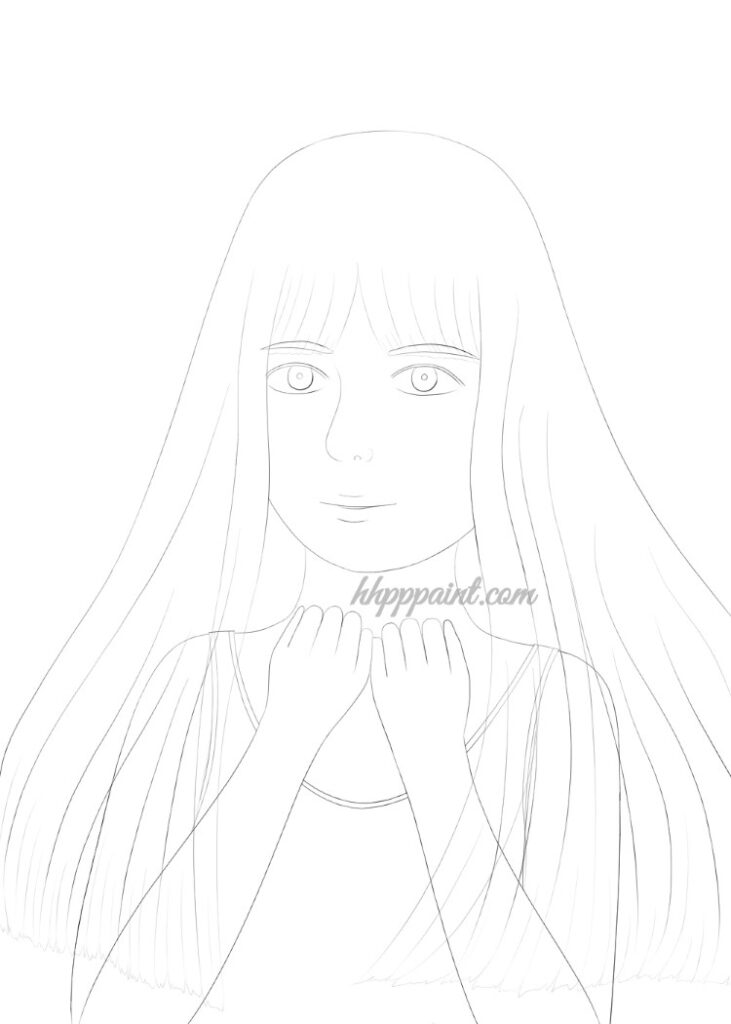
デジタルイラストだと、
修正が簡単にできるので、
何回も何回もやり直してしまいます。
これは、デジタルイラストの
あるあるではないでしょうか?
・【イラストあるある】⑬デジタルイラストのツールに頼る
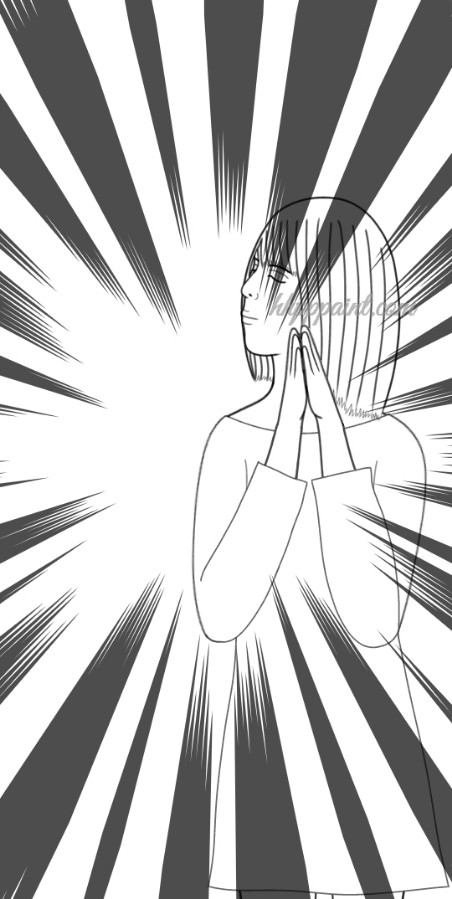
デジタルイラストだと、ついつい、
デジタルイラストの便利なツールに、
頼り過ぎてしまいます。
これは、
よくあることなのではないでしょうか。
・【イラストあるある】⑭デジタルイラストだと拡大してしまう
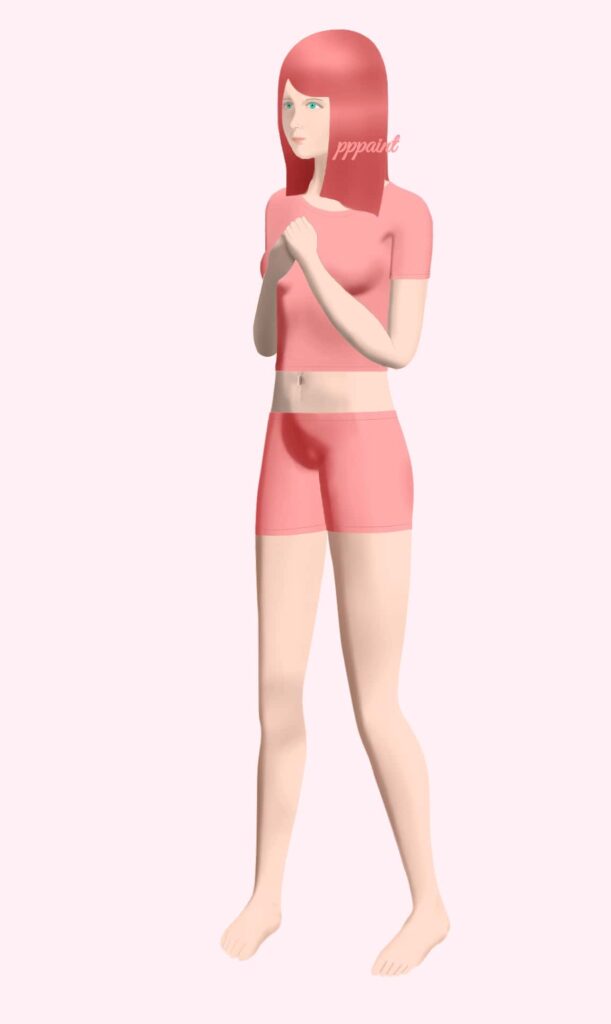
デジタルイラストだと、
よくあるのが、イラストを拡大して、
描いてしまうことですね。
ちょっと、拡大するくらいなら、
いいでしょうが、拡大し過ぎるのは、
あまり良くないかも知れません。
・【イラストあるある】⑮レイヤーが増えると、どのレイヤーかわからなくなる
デジタルイラストだとあるあるなのが、
デジタルイラストには、
レイヤーというものがあるので、
レイヤーが多くなると、描いてるイラストで、
どのレイヤーに、
どの部分を描いたかがわからなくなります。
でも、
clip studioだと高性能イラストソフトなので、
どのレイヤーに、
どれを描いたかが一発でわかります。
clip studioでのレイヤーの見つけ方は、
レイヤー移動かオブジェクトの、
どちらかを使うといいでしょう。
どちらかというと、
レイヤー移動の方が見つけたいレイヤーを、
すぐに見つけられます。
理由は、
オブジェクトの場合だと、
ラスター、ベクター、3D、
グラデーション、ベタ塗り等、
選択する項目が多過ぎるからです。
いちいちこれらに、
そのときの状態に応じて、
チェックを入れないといけないからです。
その点、
レイヤー移動の方はシンプルで、
そのつど、いちいちチェックを入れる、
項目がないからですね。
なので、
わたしはレイヤー移動の方をよく使ってます。
・レイヤー移動とオブジェクトはどこにある?
〘レイヤー移動〙は〘サブツールの選択〙
→〘レイヤー移動〙から、
〘オブジェクト〙は〘サブツールの選択〙
→〘操作〙→オブジェクトから選択することができます。
まとめ
いかがでしたでしょうか?
今回は、
【イラストあるある 描いてるとよくあると気づくこと15個とは?!】
というタイトルで、『イラストあるある』
というテーマでお話してきました。
自分にも当てはまるは、
イラストあるあるはあったでしょうか?
まとめると、
⑩色塗り選びで悩む
・イラストの配色を学ぶ
⑪デジタルイラストだと線画が難しい
パソコンの場合
・線画の描き易いイラストソフト
・良いペンタブレット
・パソコン(ある程度高性能、重くなるから)
・手袋も
が必要
⑮レイヤーが増えると、どのレイヤーかわからなくなる
レイヤー移動かオブジェクトのどちらかを使う
・レイヤー移動とオブジェクトはどこにある?
〘レイヤー移動〙は〘サブツールの選択〙
→〘レイヤー移動〙から、
〘オブジェクト〙は〘サブツールの選択〙
→〘操作〙→オブジェクトから選択することができます。
こんな感じでしょうか。
それでは、次にお会いできるときまで!
   ↑
◎今すぐ画像をクリック!!